시작하기 전에
이 시스템은 유봉여자고등학교의 코스모스 독서시간 출석을 QR 코드로 관리하는 웹 애플리케이션입니다. 교사가 QR 코드를 생성해 학생에게 보여주면, 학생이 본인 휴대폰으로 스캔해 학번을 입력하는 방식으로 출석이 처리됩니다.
접속 주소
모든 사용자는 아래 주소로 접속합니다. 별도의 앱 설치나 로그인은 필요하지 않습니다.
https://kyh0175-afk.github.io/attendance/v2/
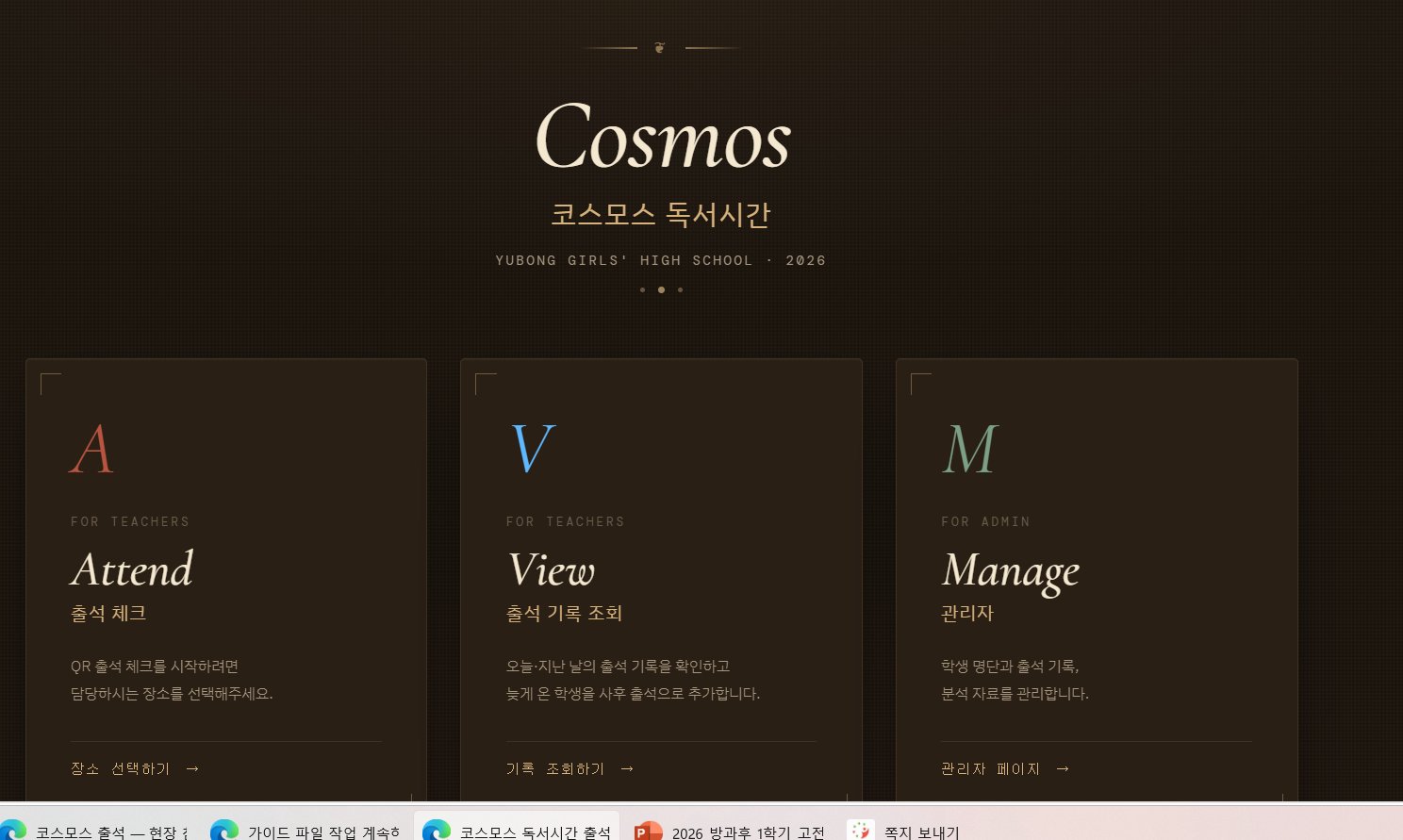
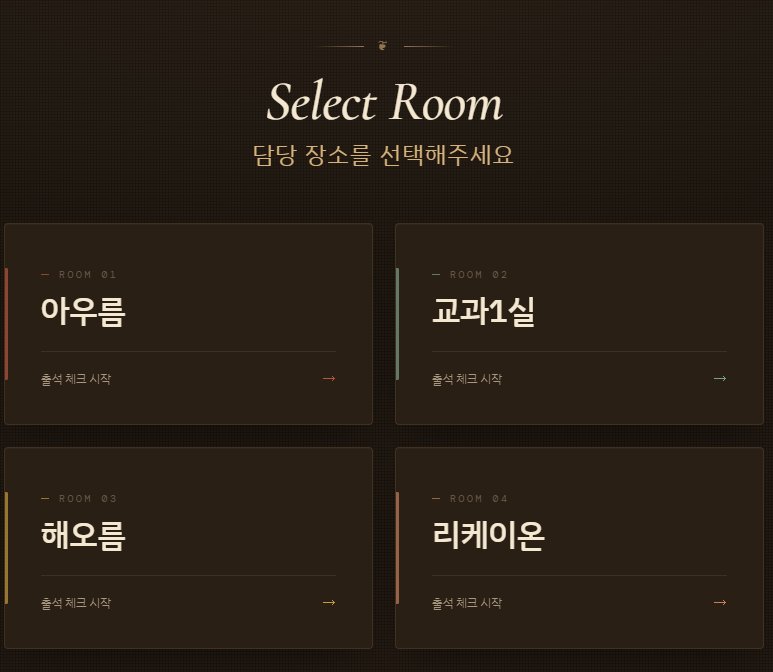
역할별 진입 방법
- 학생 — 교사가 보여주는 QR 코드를 휴대폰 카메라로 스캔하면 바로 출석 화면으로 이동합니다. 직접 주소를 입력할 필요는 없습니다.
- 교사 · 출석 받기 — 메인 화면에서 Attend(출석 체크) 카드를 누르고, 이어서 나오는 장소 선택 화면에서 본인이 담당하는 장소(아우름 · 교과1실 · 해오름 · 리케이온)를 선택합니다.
- 교사 · 기록 조회 및 사후 출석 — 메인 화면에서 View(출석 기록 조회) 카드를 누릅니다. 비밀번호 없이 바로 진입되며, 지난 출석 기록을 확인하고 늦게 온 학생을 사후 출석으로 추가할 수 있습니다.
- 관리자 — 메인 화면에서 Manage(관리자) 카드를 눌러 관리자 페이지로 이동합니다. (비밀번호 필요)
운영 중인 프로그램
- 방과후 독서시간 — 평일 16:30 ~ 18:20 · 아우름 / 교과1실 / 해오름
- 야간 독서시간 — 평일 19:20 ~ 21:30 · 아우름 / 교과1실 / 해오름
- 심야 독서시간 — 평일 21:30 ~ 23:00 · 리케이온
- 토요일 독서시간 — 오전 08:30 ~ 12:30 / 오후 13:30 ~ 17:30 · 리케이온
- 일요일 독서시간 — 오후 13:30 ~ 17:30 · 리케이온
교사·관리자용 — 출석 진행 및 확인
교사 화면에서는 QR 코드를 생성해 학생 출석을 받고, 실시간으로 출석 현황을 확인하며, 필요 시 직접 학번을 입력해 출석을 추가할 수 있습니다.
출석 시간 시작하기
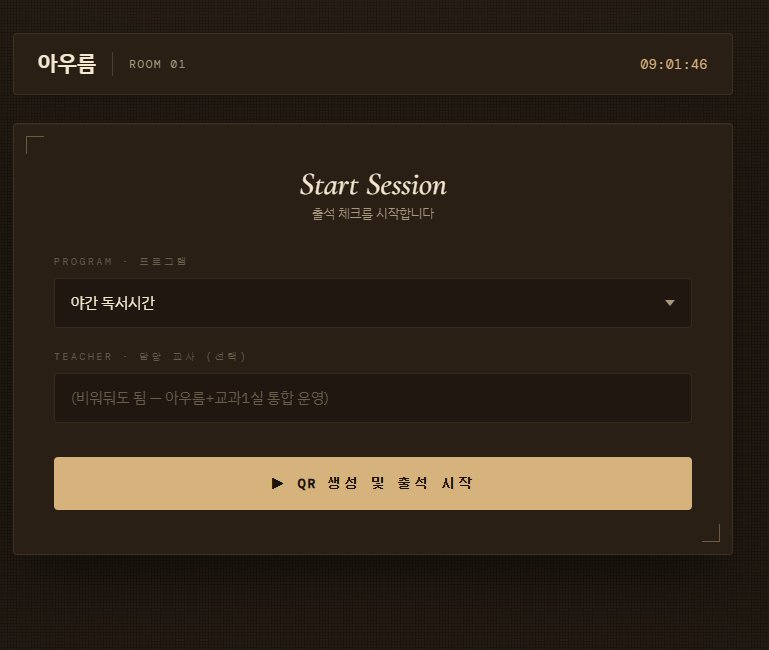
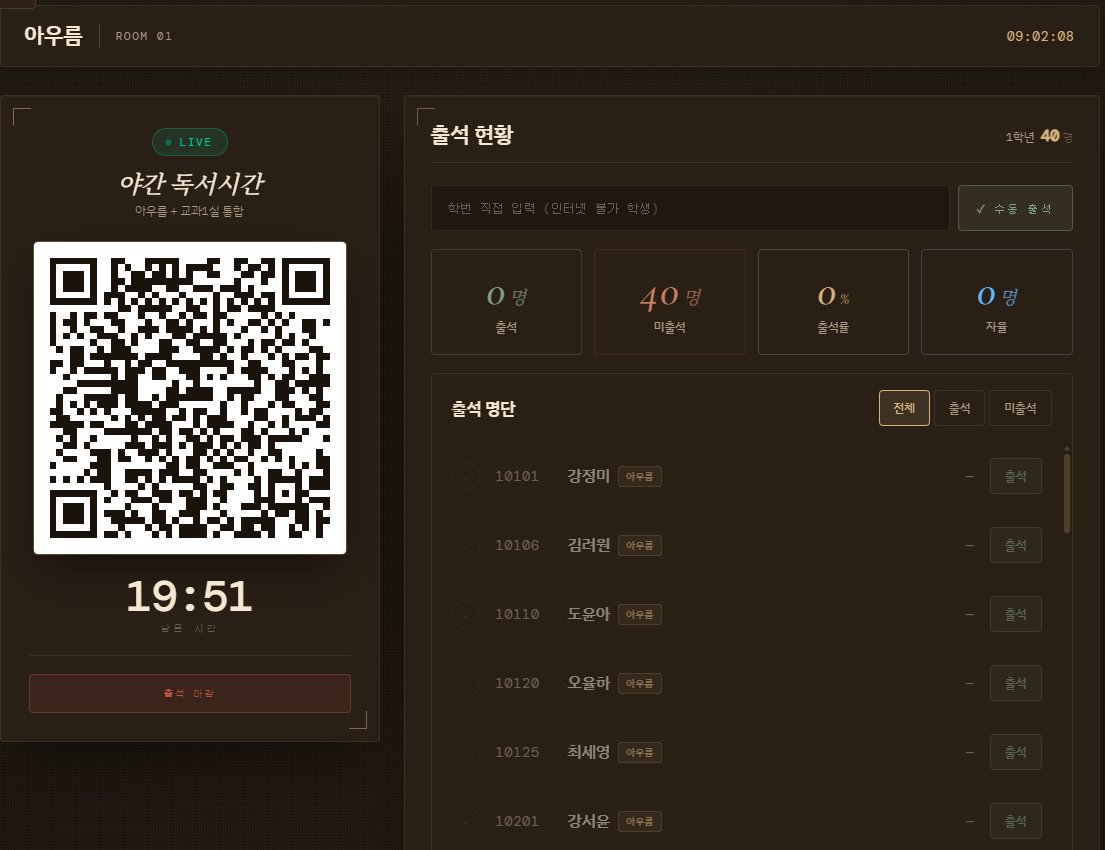
심야 감독 교사 자동 채움
리케이온에서 심야 독서시간을 선택하면 그날의 심야 감독 교사 이름이 자동으로 입력됩니다. 이 정보는 미리 등록해둔 감독표에서 가져옵니다.
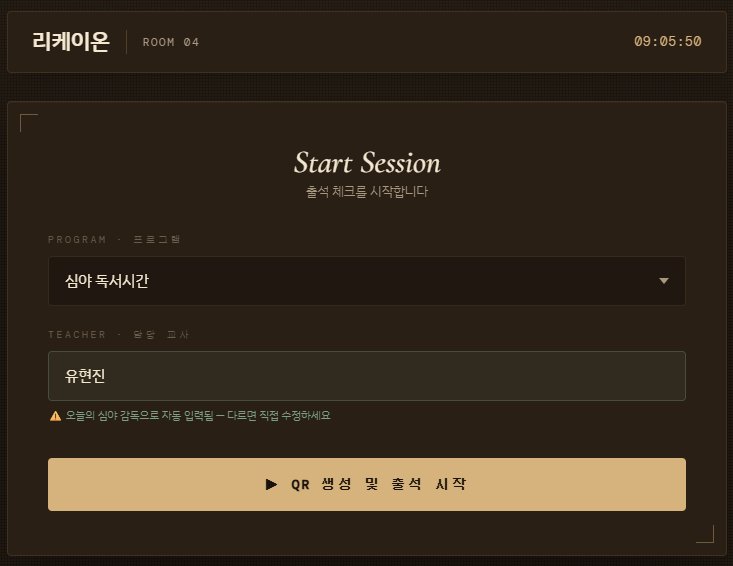
자동 채움은 감독표 기준이라 실제 감독자와 다를 수 있습니다. 시작 버튼을 누르기 전 반드시 본인 이름이 맞는지 확인하고, 다르면 직접 지우고 올바른 이름을 입력하세요.
자동 채움이 틀린 채로 출석 시간을 시작해버렸다면, 나중에 관리자 페이지의 출석 기록 탭에서 수정할 수 있습니다. (해당 세션 선택 후 교사 이름 옆 연필 아이콘 클릭)
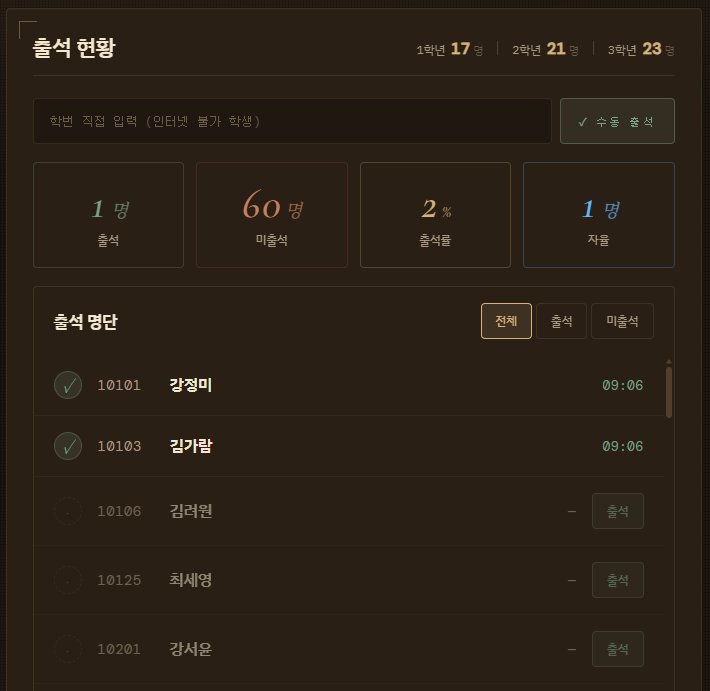
학생 출석 현황 보기
QR 코드가 표시된 화면에서 학생이 출석할 때마다 실시간으로 명단이 갱신됩니다. 전체 / 출석 / 미출석 탭으로 구분해 볼 수 있습니다.
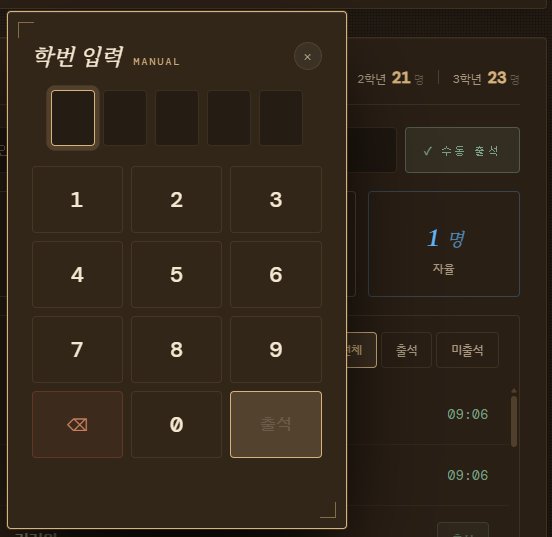
학번으로 수동 출석 추가
학생의 휴대폰이 없거나 QR 스캔이 안 되는 경우, 교사가 직접 학번을 입력해 출석을 추가할 수 있습니다.
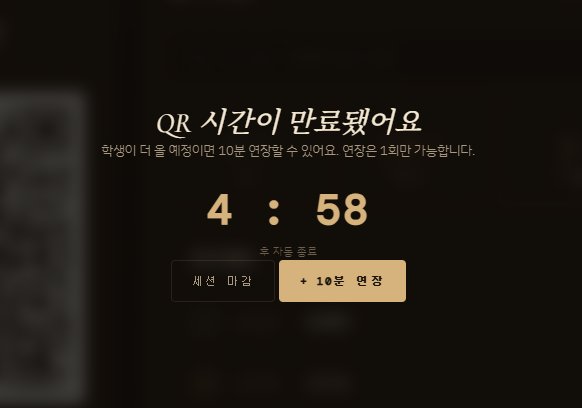
QR 시간이 끝났을 때 — 연장 안내 창
QR 코드 유효 시간 20분이 지나면 자동으로 연장 안내 창이 뜹니다. 이 창이 뜨는 동안 학생은 임시로 출석을 할 수 없으며, 교사의 선택을 기다립니다.
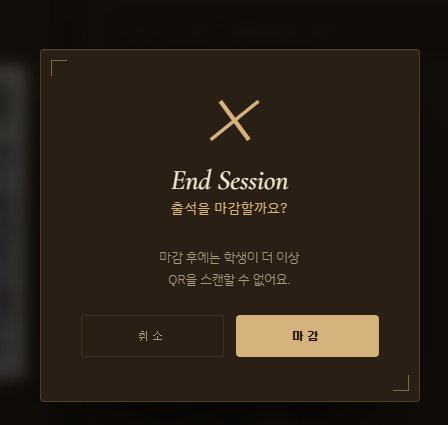
출석 시간 마감하기
수업이 끝났거나 모든 학생이 출석을 마쳤으면 직접 출석 시간을 마감할 수 있습니다. 굳이 20분을 다 기다릴 필요는 없습니다.
출석 기록 조회 · 사후 출석 (View)
지난 출석 기록을 확인하거나, 수업이 끝난 뒤 뒤늦게 온 학생·QR 스캔 실패로 누락된 학생을 추가하려면 메인 화면의 View(출석 기록 조회) 카드를 사용합니다. 비밀번호 없이 바로 진입되며, 담당 교사가 아니어도 다른 선생님의 세션에 사후 출석을 추가할 수 있습니다. 수업이 끝난 뒤 추가하는 출석을 사후 출석이라고 합니다.
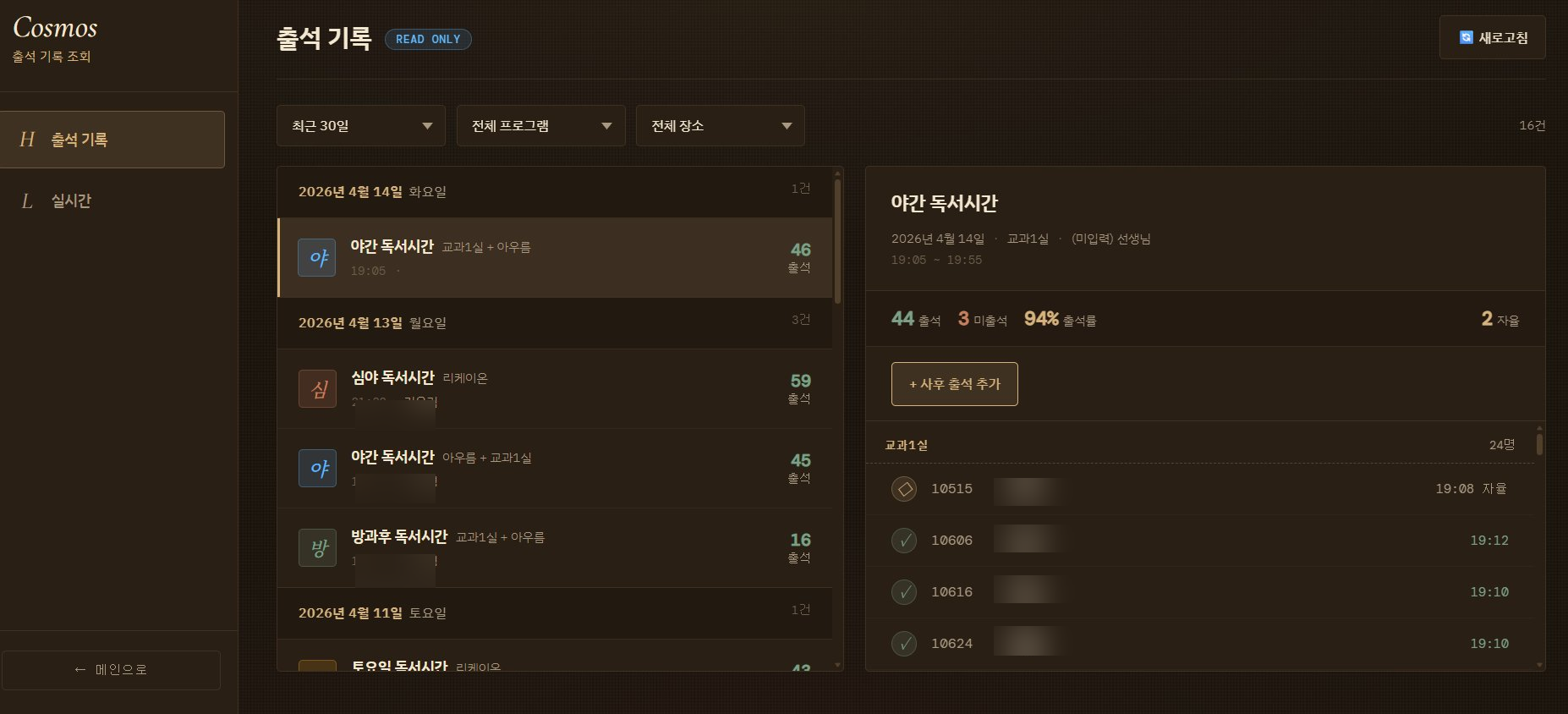
사후 출석 추가하기
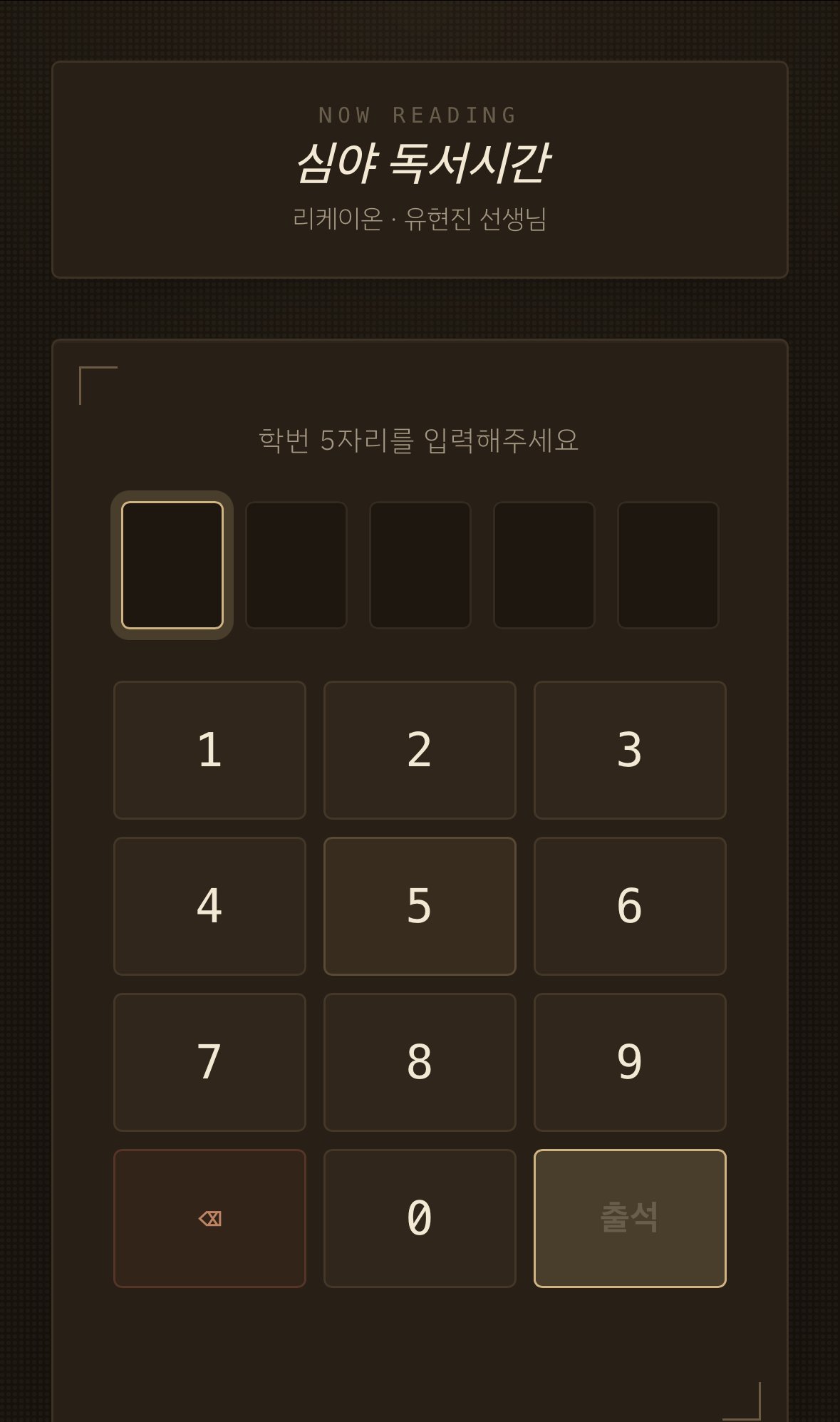
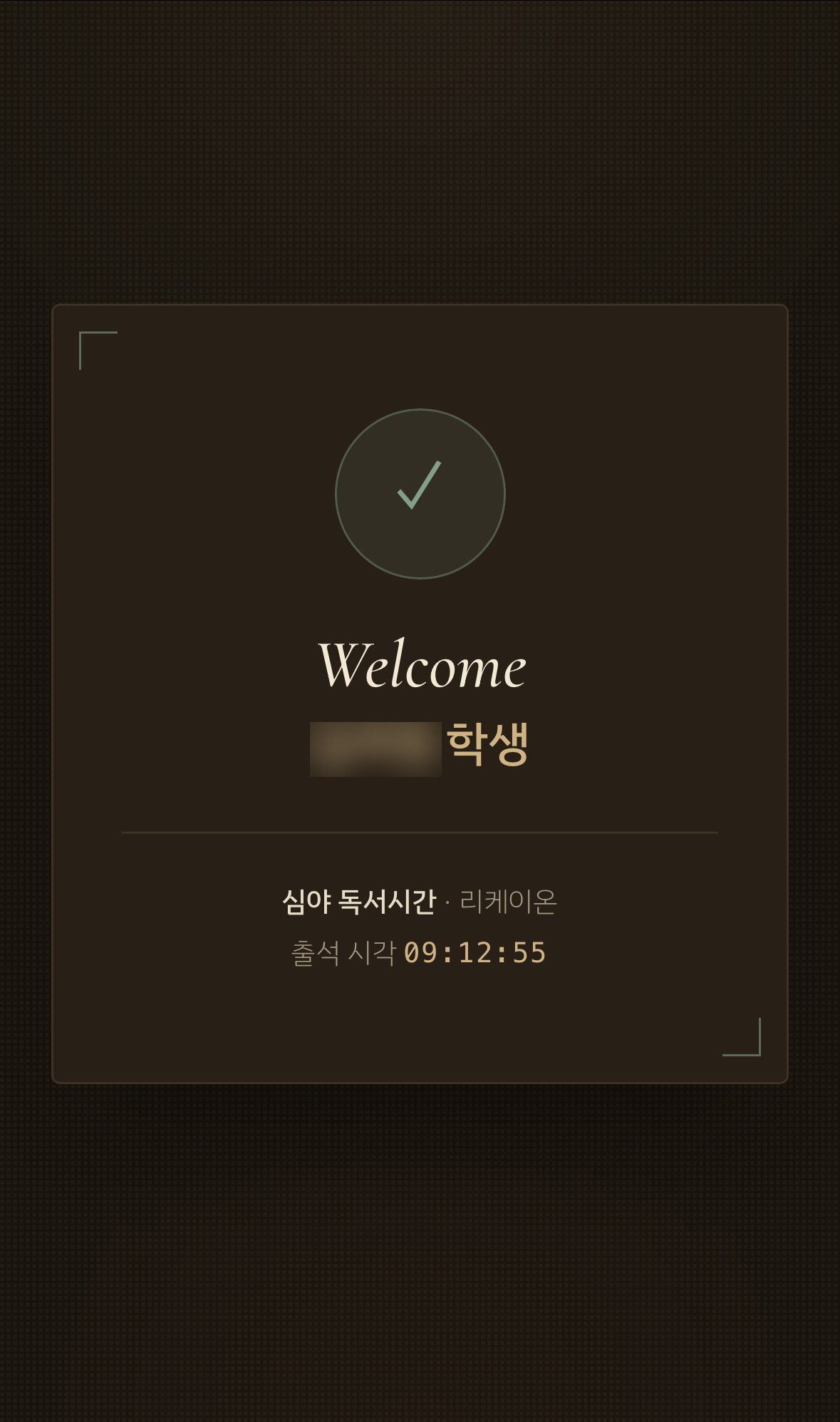
학생용 — 출석하기
QR 코드로 출석하기
관리자 페이지
관리자 페이지는 명단·기록·분석·요청 등 전반적인 운영을 처리하는 곳입니다. 메인 화면 우측 상단의 관리자 페이지 버튼으로 이동할 수 있습니다. 왼쪽 사이드바에서 탭을 전환하며 사용합니다.
명단 관리
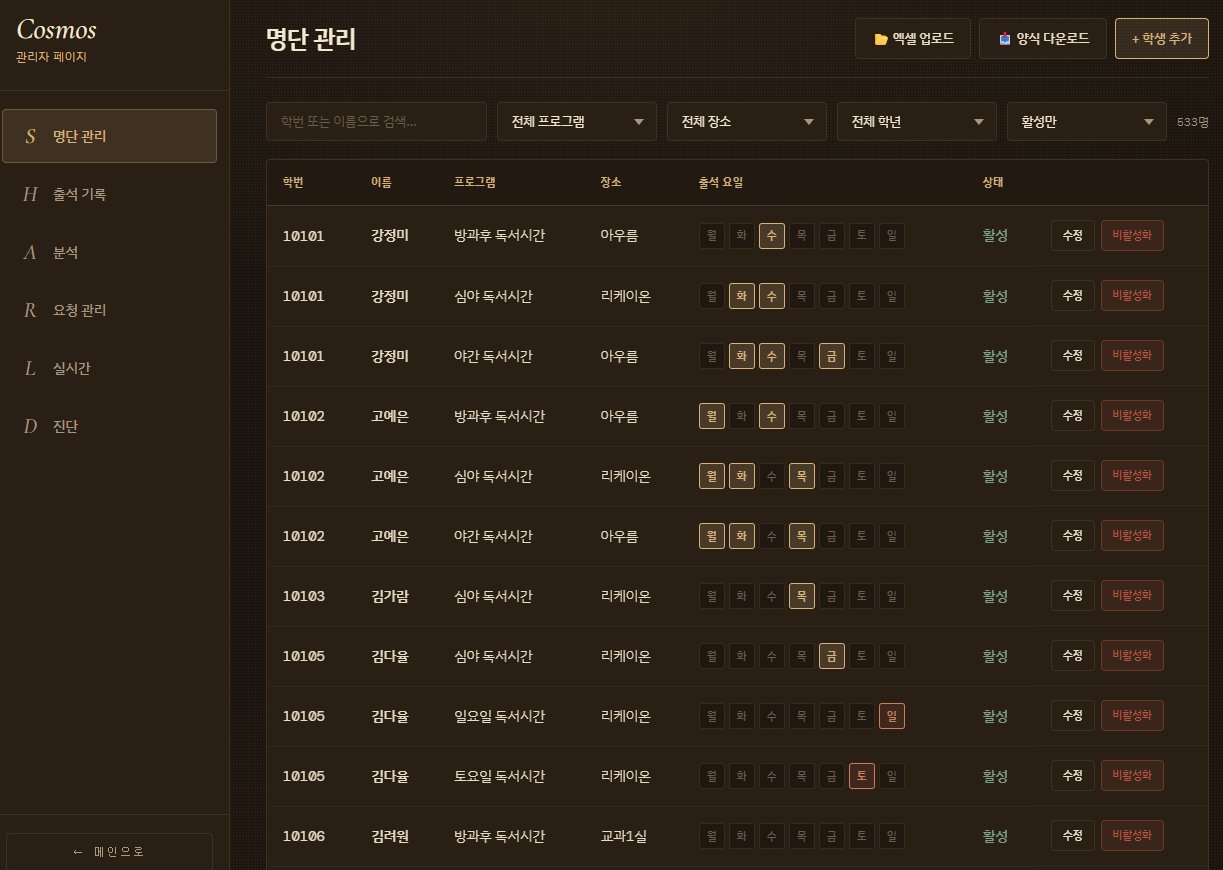
학생 명단을 추가·수정·삭제하고, 엑셀 파일로 일괄 업로드할 수 있습니다.
학생 개별 추가 · 수정
- 우측 상단 "+ 학생 추가" 버튼으로 한 명씩 추가할 수 있습니다.
- 학생 행을 누르면 수정 모달이 떠서 이름·프로그램·장소·출석 요일 등을 변경할 수 있습니다.
엑셀로 일괄 업로드
출석 기록
지난 출석 시간의 기록을 날짜별로 조회하고, 학생별 출석 상태를 확인할 수 있습니다.
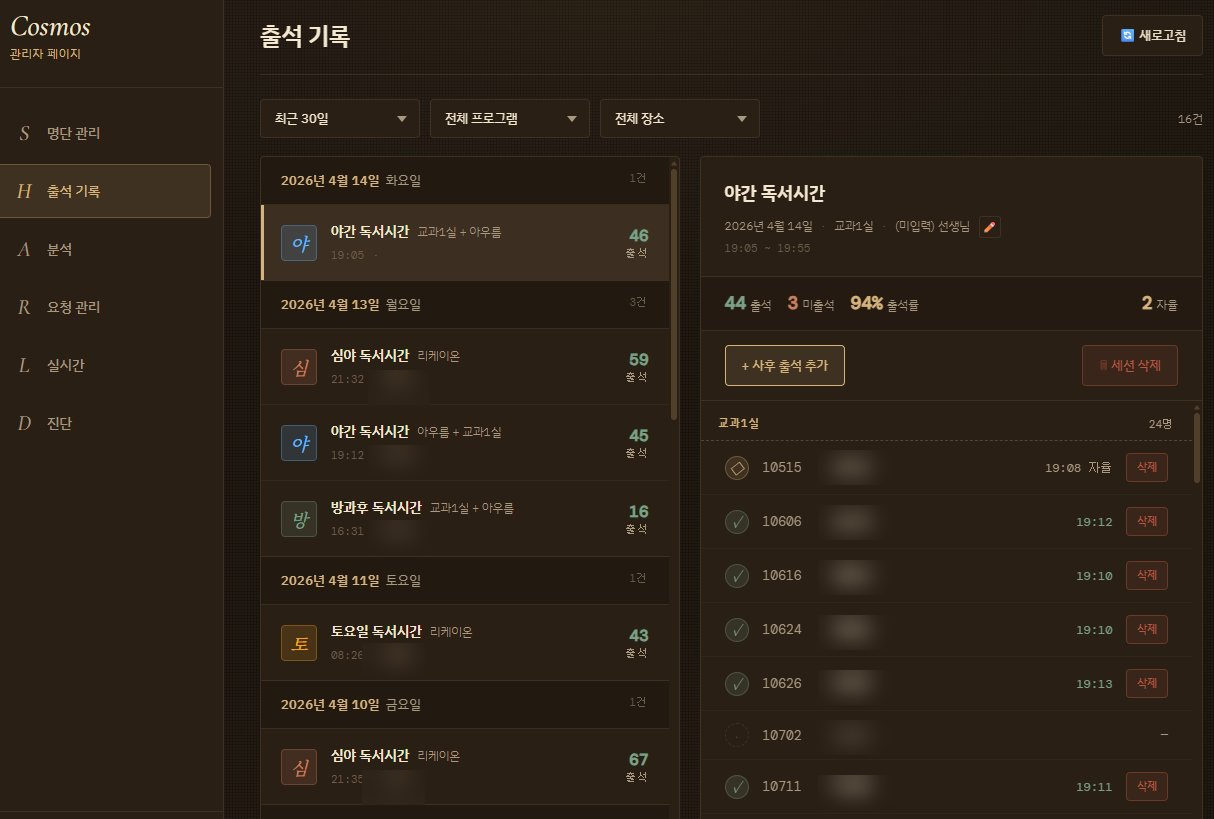
- 좌측 목록에서 필터로 기간·프로그램·장소를 좁힐 수 있습니다.
- 카드를 누르면 우측에 해당 출석 시간의 상세 명단이 보입니다. 쌍둥이 장소는 아우름/교과1실 섹션으로 구분되어 표시됩니다.
- 출석 시간 제목 옆의 연필 아이콘을 누르면 담당 교사 이름을 수정할 수 있습니다. (심야 자동 채움이 틀린 경우 등)
- "+ 사후 출석 추가" 버튼으로 해당 출석 시간에 학생을 추가할 수 있습니다.
- 개별 학생 행의 "삭제" 버튼으로 잘못된 출석 기록을 제거할 수 있습니다.
분석
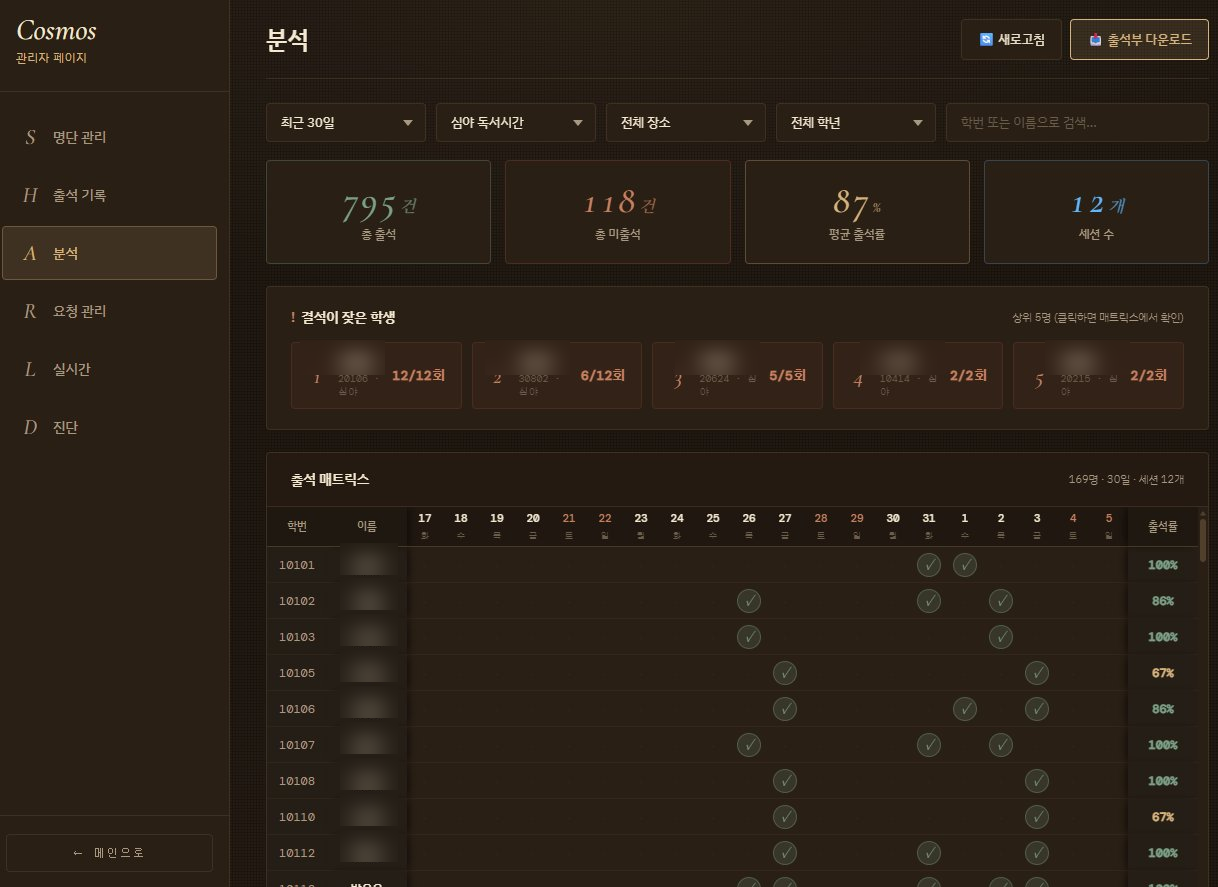
기간별 출석률, 프로그램별 통계, 학생별 출석 횟수 등을 한눈에 볼 수 있습니다.
실시간
지금 이 순간 운영 중인 네 장소의 출석 현황을 한 화면에서 볼 수 있습니다. 학생 문의가 왔을 때 ("저 출석이 안 됐어요") 빠르게 확인할 때 쓰세요.
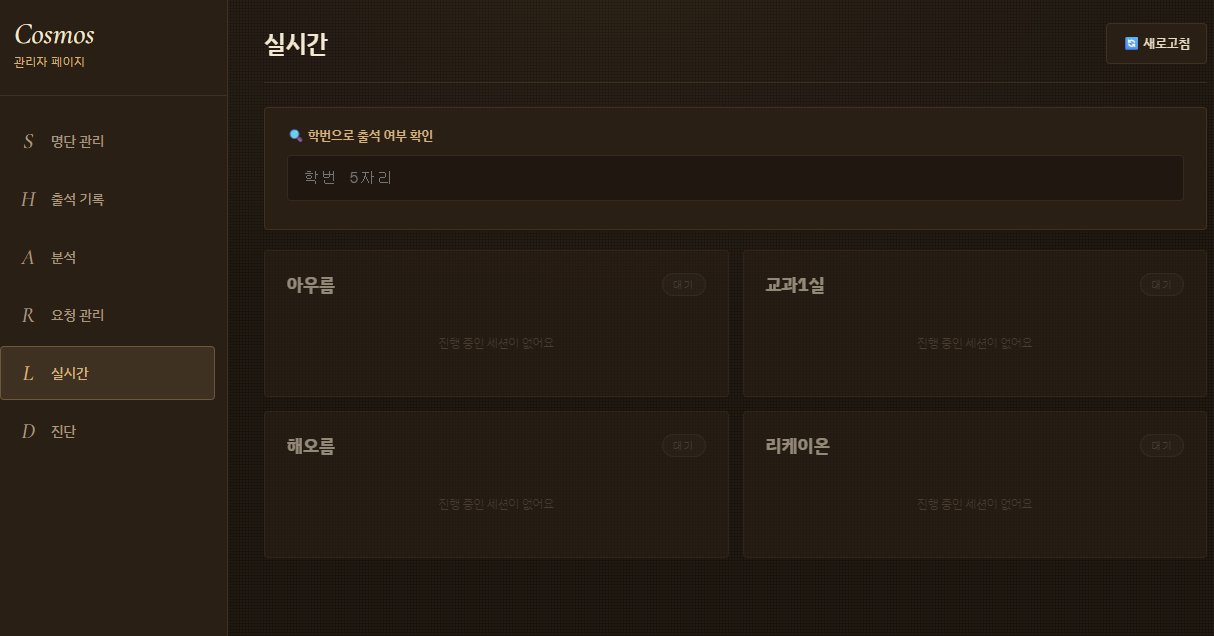
- 각 장소 카드는 현재 활성화된 출석 시간이 있을 때만 정보를 표시합니다.
- 상단의 학번 검색에 5자리를 입력하면 해당 학생이 오늘 어디에 출석했는지 바로 확인할 수 있습니다.
진단
오늘 예정된 출석 시간이 모두 정상적으로 생성됐는지 확인하고, 교사 기기에서 발생한 이벤트 로그를 조회할 수 있습니다. 이 탭은 운영 중 문제가 생겼는지 조기에 발견하는 데 가장 중요합니다.
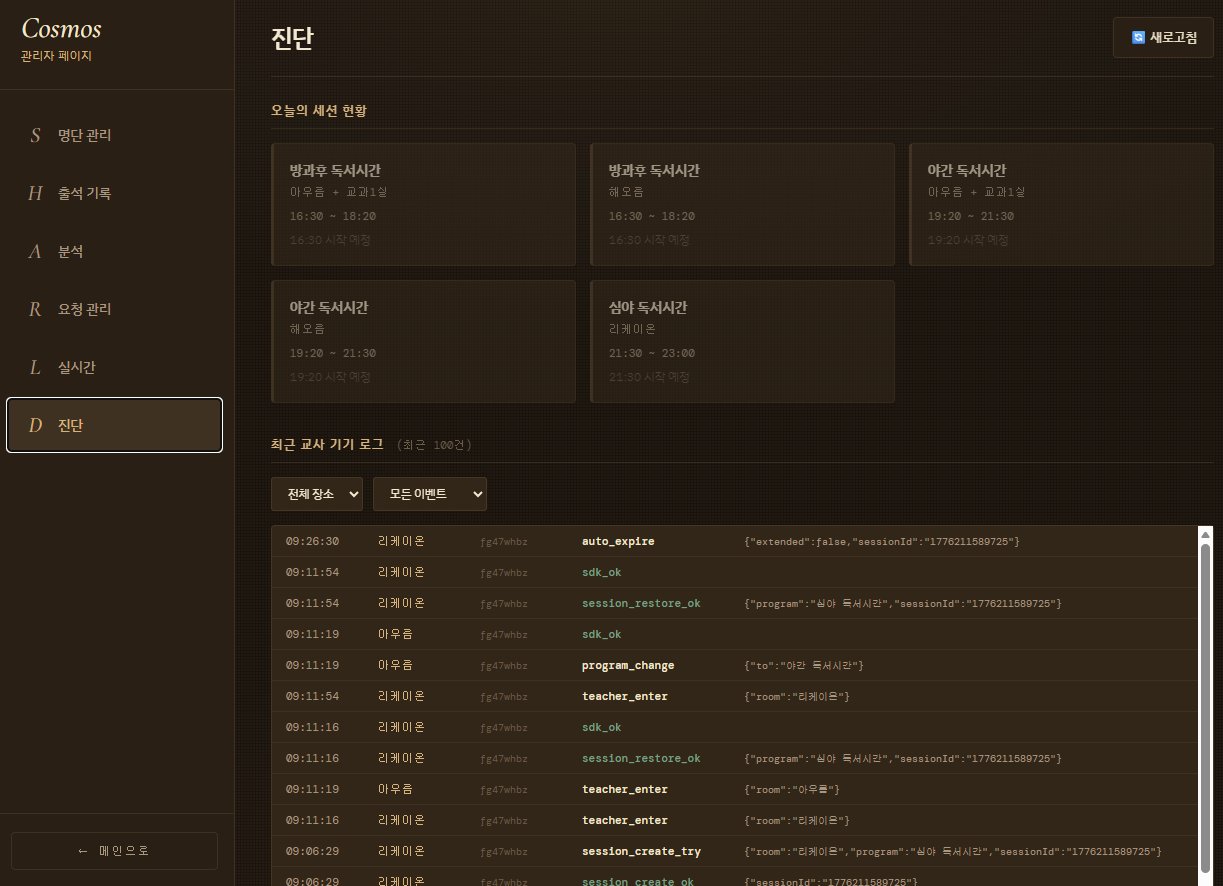
오늘의 세션 현황
각 프로그램별로 예정된 출석 시간이 실제로 생성됐는지를 색상으로 한눈에 보여줍니다.
- 녹색 — 정상 진행 중 / 운영 완료. 출석 시간이 잘 만들어져 동작 중이거나 이미 잘 마무리됐습니다.
- amber — 마감됨. 운영 시간 안에 출석 시간이 만들어졌다가 정상적으로 마감됐습니다.
- 빨강 — 세션 미생성. 예정 시각이 지났는데 해당 출석 시간이 아직 만들어지지 않았습니다. 즉시 담당 교사에게 확인하세요.
- 회색 — 예정. 아직 시작 시각 전입니다.
최근 교사 기기 로그
교사 기기에서 발생한 주요 이벤트(페이지 진입·프로그램 선택·세션 생성·만료·연장·종료 등)를 시각 순으로 볼 수 있습니다. 장소별·이벤트 유형별로 필터링할 수 있습니다.
- 에러만 필터 — 실패 이벤트(
*_fail)만 표시 - 세션 관련 필터 — 세션 시작·생성·만료·연장·종료 이벤트만 표시
- 감독 자동 채움 필터 — 심야 감독 자동 채움 관련 이벤트만 표시
일상 운영 체크리스트
매일 반복되는 기본 루틴입니다. 특히 관리자는 각 프로그램 시작 5~10분 후 진단 탭을 한 번씩 열어보는 습관을 들이면 대부분의 문제를 조기에 발견할 수 있습니다.
교사 일상 루틴
자주 있는 문제
학생이 "출석이 안 돼요"라고 할 때
- 관리자 페이지 → 실시간 탭 → 학번 검색으로 오늘 출석 여부 확인
- 정말 누락돼 있으면 → 출석 기록 탭에서 해당 출석 시간 선택 → "사후 출석 추가"
- 기록이 있는데 학생이 못 봤다면 → 학생에게 "내 출석 확인" 화면에서 학번 입력해 직접 보게 안내
QR 코드를 스캔해도 연결이 안 될 때
- QR 시간 만료 가능성 — 20분이 지났으면 교사가 새 QR을 만들거나 연장해야 함
- 학생 휴대폰 인터넷 확인 — 학교 와이파이가 불안정하면 데이터로 전환
- 교사 화면 새로고침 — 드문 경우 화면이 멈춰 있을 수 있음
심야 감독 교사 이름이 잘못 들어갔을 때
- 출석 시간 시작 전이면 → 교사 화면에서 이름 직접 수정
- 출석 시간이 이미 진행 중이거나 끝났으면 → 관리자 페이지 → 출석 기록 탭 → 해당 세션 선택 → 교사 이름 옆 연필 아이콘 클릭 → 수정
출석 시간이 예정 시각에 시작되지 않았을 때
- 관리자 → 진단 탭에서 확인 (빨강 카드로 표시됨)
- 담당 교사에게 즉시 연락
- 교사가 뒤늦게라도 시작하면 남은 학생은 정상 출석
- 이미 오간 학생은 사후 출석으로 추가
엑셀 업로드가 이상하게 동작할 때
- 반드시 "양식 다운로드" 버튼으로 받은 템플릿을 사용하세요.
- 열 이름(학번·이름·프로그램·장소·출석 요일)이 정확히 일치해야 합니다.
- 엑셀에 없는 학생은 비활성화되지 않습니다. 부분 업데이트 안전합니다.
그 외 문제
위에 없는 문제라면 관리자 페이지 → 진단 탭의 교사 기기 로그를 확인하세요. 최근 발생한 이벤트·에러가 시간 순으로 기록되어 있어 문제 원인을 찾는 데 도움이 됩니다.