Cosmos 문제가 생겼을 때
07QR 시간이 끝났을 때 — 연장 안내 창
QR 코드 유효 시간 20분이 지나면 자동으로 연장 안내 창이 뜹니다. 5분 카운트다운 안에 선택해야 합니다.
- + 10분 연장 — 아직 올 학생이 있으면. QR이 다시 활성화됨. 연장은 1회만 가능
- 세션 마감 — 더 받을 학생 없으면. 출석 시간 종료
- 5분 안에 아무것도 안 누르면 → 자동으로 마감 처리 (안전함)
08학생이 QR을 스캔하지 못할 때 — 수동 출석 추가
학생 휴대폰이 없거나 인터넷 문제로 QR이 안 될 때:
- 교사 화면 우측 상단 "√ 수동 출석" 버튼 클릭
- 숫자 키패드에 해당 학생의 학번 5자리 입력
- "출석" 버튼 눌러 확정 → 명단에 즉시 추가됨
09뒤늦게 온 학생 — 사후 출석 추가 (View)
수업이 끝나거나 출석 시간이 이미 마감된 뒤 학생이 왔을 때, 마감된 세션에 나중에 학생을 추가하는 것을 사후 출석이라고 합니다. 메인 화면의 View(출석 기록 조회) 카드로 진입하면 담당 교사가 아니어도 어느 세션에든 사후 출석을 추가할 수 있습니다.
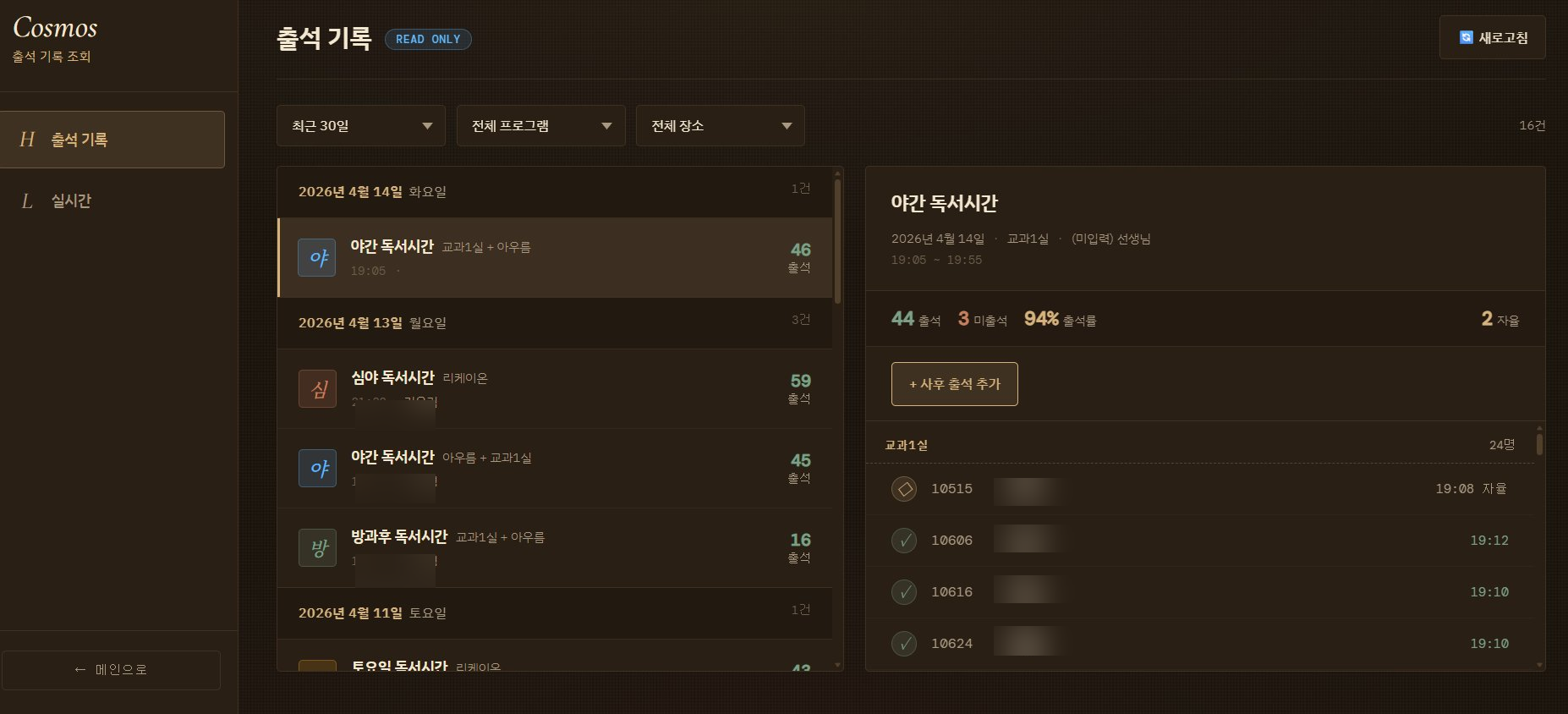
View 페이지 — 좌측 세션 목록에서 대상 세션 선택 → 우측 + 사후 출석 추가 버튼
- 메인 화면에서 View(출석 기록 조회) 카드 클릭 (비밀번호 없음)
- 좌측 세션 목록에서 사후 출석을 추가할 대상 세션 선택
- 우측 상세에서 "+ 사후 출석 추가" 버튼 클릭
- 숫자 키패드에 학번 입력 → 확정. 기록에 "사후" 라벨로 구분 표시됨
10학생이 "출석 안 됐어요"라고 할 때
- 먼저 교사 화면 출석 명단에서 해당 학생 학번·이름 확인 (이미 출석 처리됐을 수 있음)
- 명단에 없으면 → 위 08 수동 출석으로 직접 추가
- 해당 출석 시간이 이미 마감됐으면 → 09 사후 출석(View)으로 추가
- 본인 기록은 모두 정상인데 학생이 못 봤다면 → 관리자에게 연락 (관리자가 실시간 탭에서 해당 학번 조회 가능)
11QR 코드를 스캔해도 연결 안 될 때
- QR 만료 — 20분 지났으면 교사가 연장하거나 새 QR 생성 필요
- 학생 휴대폰 인터넷 — 와이파이 불안정하면 LTE 데이터로 전환 권유
- 교사 화면 새로고침 — 드물게 교사 화면이 멈춰 있을 수 있음
- 위 방법 다 해도 안 되면 → 수동 출석으로 대체
P.2 · 문제 대응 · 코스모스 독서시간 출석 시스템 v2 · 유봉여자고등학교